各キャリア実質無料表示ができなくなりそれほど興味が無かったから特に気にしなかった。
しかし、ふとどんな風になったのか気になり今更ながら調べて見た。
各キャリアを調べると大変なのでDocomoに絞って調べる事にした。
機種はiPhone6S 64GBとしてみました。
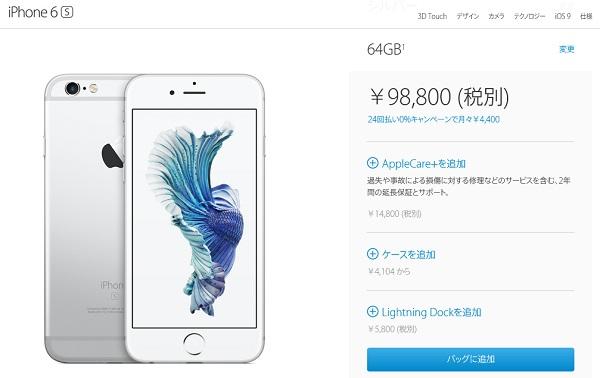
アップルで購入すると98,800円(税抜)24回払い金利0%で月々4,400円もちろんSIMフリー。
各キャリア実質無料表示ができなくなりそれほど興味が無かったから特に気にしなかった。
しかし、ふとどんな風になったのか気になり今更ながら調べて見た。
各キャリアを調べると大変なのでDocomoに絞って調べる事にした。
機種はiPhone6S 64GBとしてみました。
アップルで購入すると98,800円(税抜)24回払い金利0%で月々4,400円もちろんSIMフリー。
iPhoneをR-SIMで使用しているとアンテナピクトが○○○○○docomoとなっている。
ちなみに普通は●●●●●docomoや●●●●○docomoなどと電波の強弱で変わってくる。
今回はその電波の強弱を数値で表示できるフィールドテストモードを使用してみる。
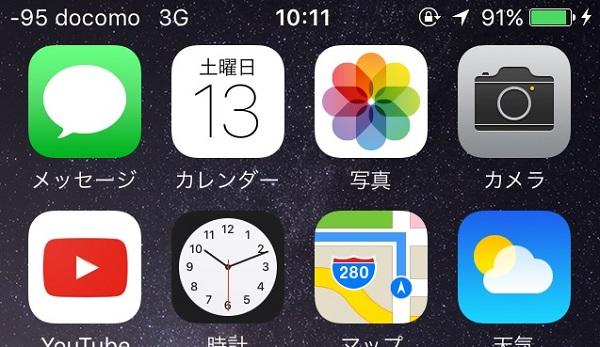
まずは電話アプリで*3001#12345#*と発信。
アンテナピクトを数値化をそのままにする場合は、
①「スリープ/電源ボタン」を長押し。
②電源オフのスライドバーが表示されたら「スリープ/電源ボタン」から指を離す。
③次に「ホームボタン」を長押し。
そうすると「フィールドテストモード」が終了しいつもの待ち受け画面に戻りますが、電波表示は数字のままです。
また、常時数値表示から元のアンテナマークに戻したい時は再度「フィールドテストモード」を立ち上げて、
ホームボタンを押してホーム画面にするとアンテナマーク表示に戻すことができます。
ここ最近使用しているR-SIM。
偽物も多く出回っているらしい。
Amazonでも出回っているらしいです。
今回はそのR-SIMが正式版か偽物かを見分ける方法があるらしいのでここで紹介いたします。
こちらのサイトにシリアルナンバーを入れると本物と偽物を見分けてくれるらしい。
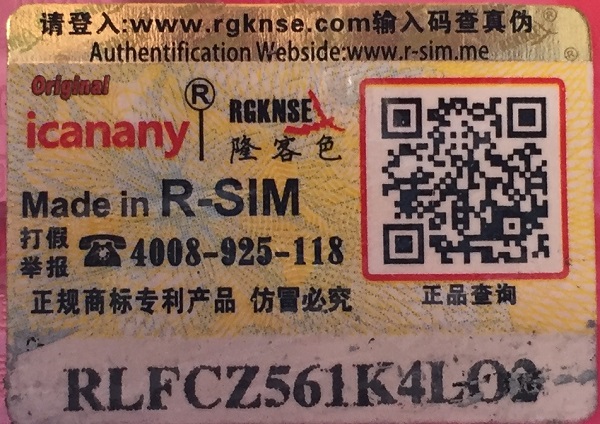
シリアルナンバーは商品ケースの裏に貼ってある。これを入力し確認する。
iPhone4S、iPhone5とSIMロックフリー化してきましたが今回はiPhone5SのSIMロックフリー化をします。
いつものゲタ、R-SIM7+を使用します。

無事にdocomoの電波を掴みました。
しかしながらLTEの電波は掴むも安定はしないので3Gで使用します。
これも定番ですかね。LTEを運用できればいう事無いのですが・・・。
最近はまりすぎているLED化。
ガレージ、家、車…とLED化を進行中です。
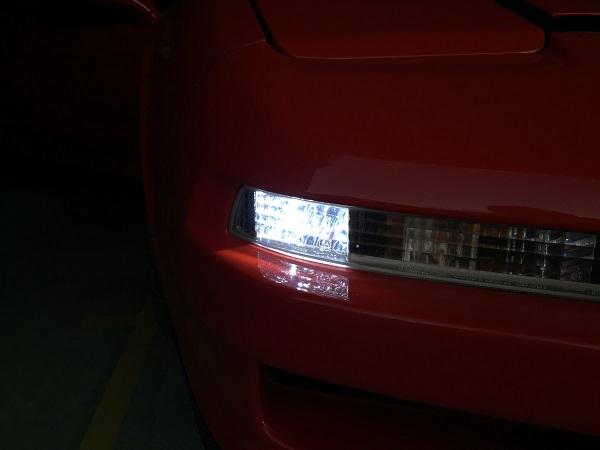
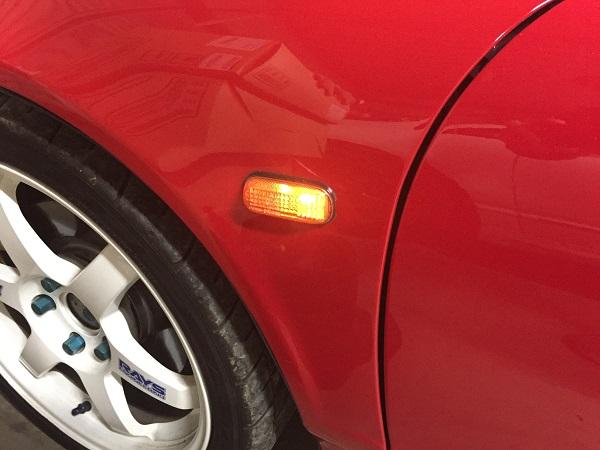
今回はオデッセイのポジションをLED化してみました。
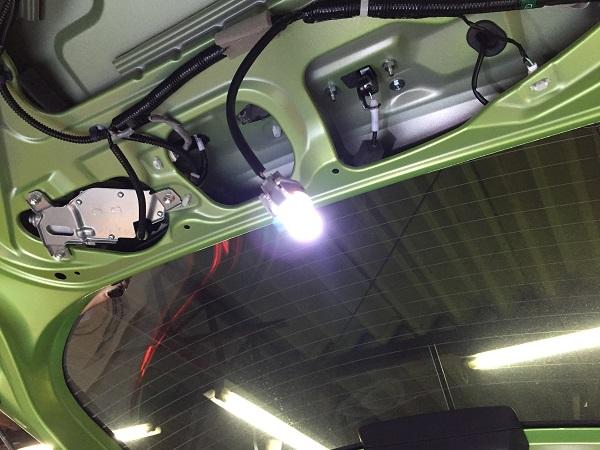
LEDのソケットはT10という一般的なソケットのタイプです。
ダメ元で安いLEDを大量に買い込んでみたので早速取り付け。
取り付け時間は2~3分くらいですかね。暖気中にやっちゃいました。
出勤前にちょろっとエンジンルームを開け取り付け。
なので写真は無いご免なさい。
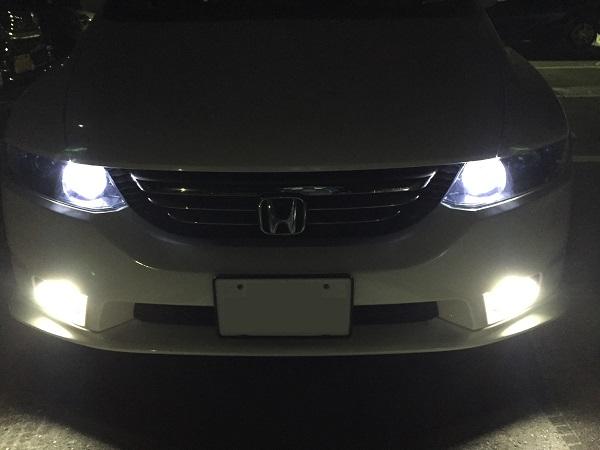
で、仕事帰りに撮影しました。
フィットのフロントグリルを交換をします。

いつの間にか気づくとフロントグリルが白くなっている。
経年劣化で紫外線にやられて白くなるんだろうけど運転する度にその白さが気になる。
ほんと紫外線には困った物です。
そこで今回はそのグリルを交換する事に決めました。
この頃は家の電気もLED化をしている。
ガレージの蛍光管もLEDに換装し、昨日はキッチンのライトもセンサー付きLEDライトに交換してみた。
センサー付き中々良くて手がふさがったり夜中でも近づくだけで点灯。これはいい。もちろん消灯も自動です。
本題ですが、今回はオデッセイのフォグをLEDに換装したいと思います。
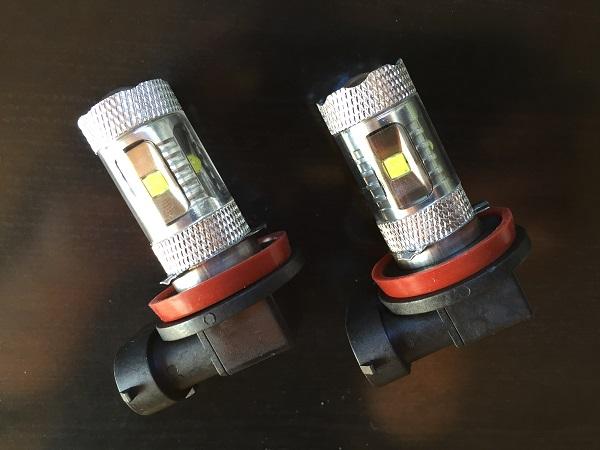
取り付けるのはこちら。1,650円で入手。とってもお安いのでちょっと心配。
また、熱を放熱するフィンなど無いので長時間の点灯が心配です。
色温度は6000ケルビンです。ソケットはH11。